Kostenlos bei jeder P5 Archive Lizenz
P5 Companion ist eine Desktop-Anwendung für Windows, macOS und Linux, mit der Dateien aus lokalen oder gemeinsam genutzten Speichern durch einfache Drag-and-Drop-Vorgänge archiviert und wiederhergestellt werden können. Die Daten werden über eine Verbindung zu einem P5-Server, auf dem die P5 Archive-Software läuft, archiviert und wiederhergestellt. P5 Archive kann Dateien entweder auf Festplattenspeicher, LTO-Bändern oder auf einer Vielzahl von Cloud-Speicherplattformen archivieren.
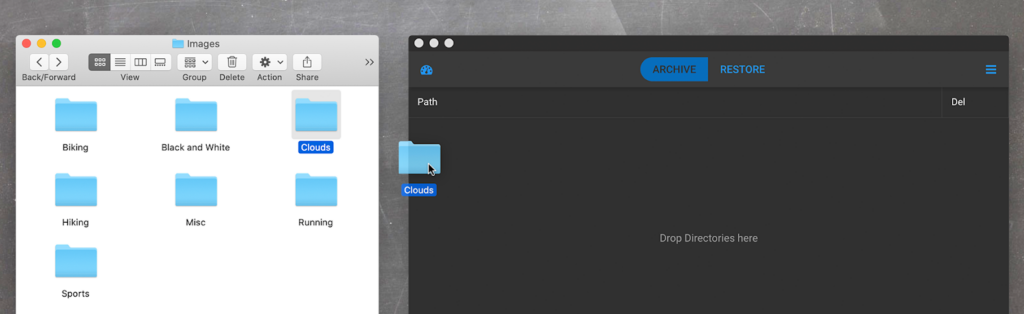
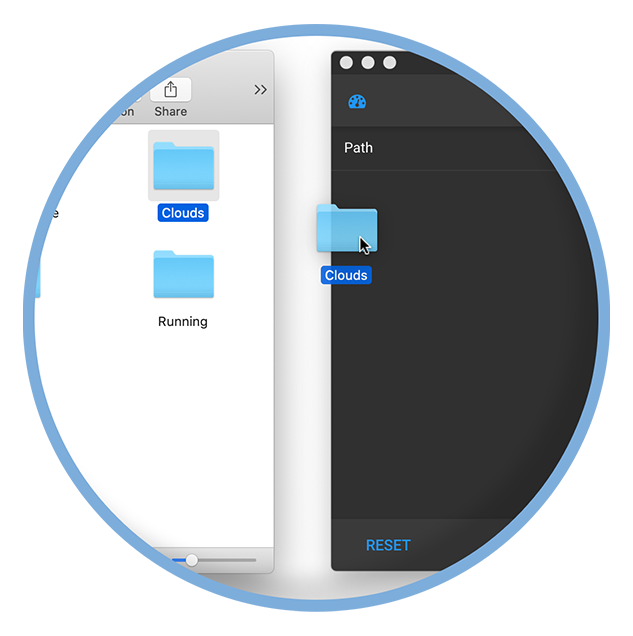
Ordner per Drag-and-Drop in die P5 Companion App ziehen
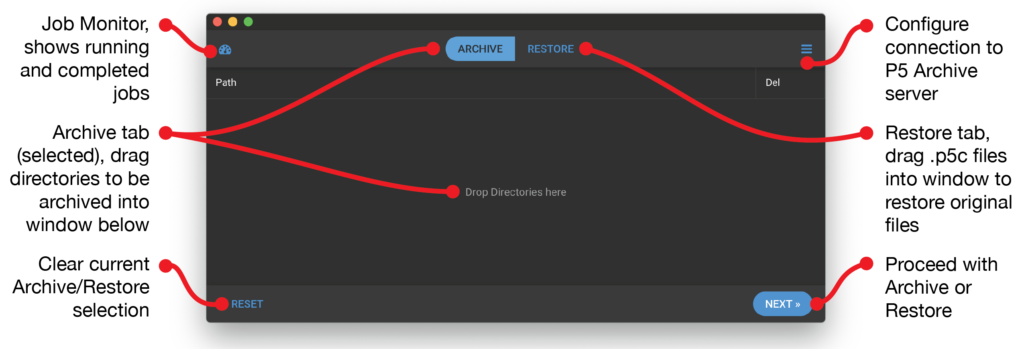
Über die beiden zentralen Registerkarten „Archivieren“ und „Wiederherstellen“ können Dateien per Drag-and-Drop aus dem Dateimanager des Betriebssystems ausgewählt werden. Über die Schaltfläche „Auftragsüberwachung“ wird eine Liste der laufenden und abgeschlossenen Aufträge auf dem Server angezeigt. Über die Schaltfläche „Konfiguration“ gelangt man zu den Einstellungen, mit denen die App mit dem P5-Server verbunden wird.
Soll der P5 Companion auch zur Wiederherstellung archivierter Daten verwendet werden, müssen bei der Archivierung Stub-Dateien erstellt werden. Diese Stub-Dateien sind Platzhalter für die Originaldatei und werden vom P5 Companion verwendet, um die Originaldaten zu adressieren und wiederherzustellen. Jede der archivierten Dateien wird durch eine sehr kleine Datei mit der Dateiendung .P5C ersetzt. Diese Dateien werden von der P5 Companion-App akzeptiert, um die Originale aus dem Archiv wiederherzustellen.
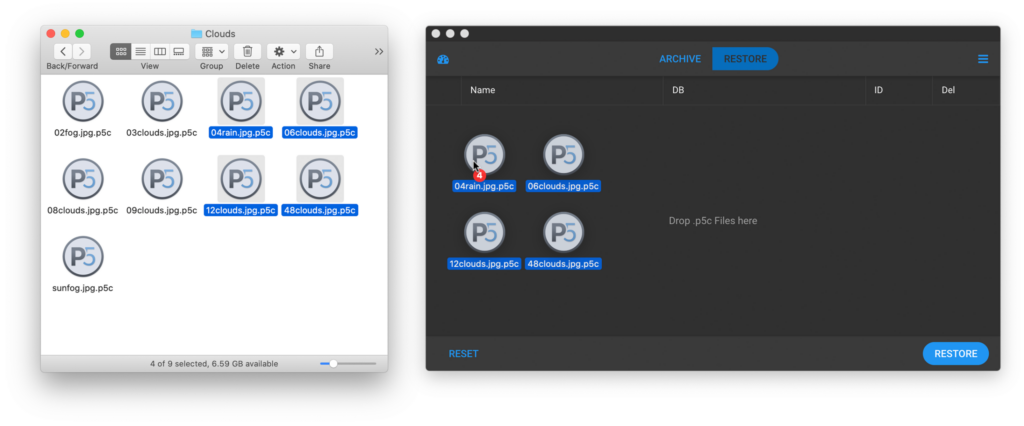
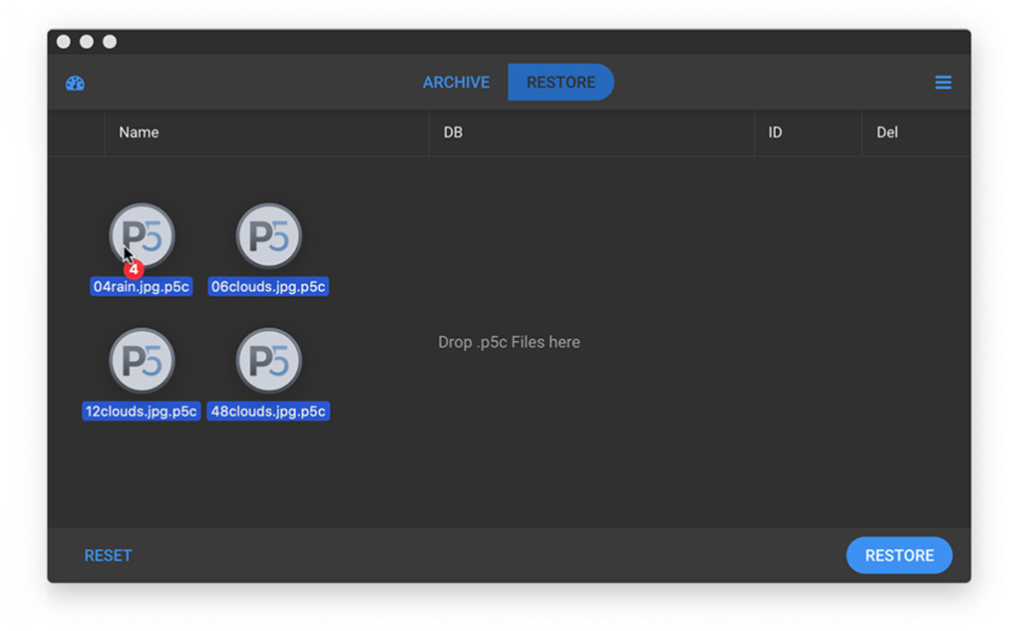
Wiederherstellung von .p5c-Dateien mit der P5 Companion App.
Ordner können einfach per Drag & Drop aus den registrierten Volumes auf die Registerkarte „Archiv“ des P5 Companion gezogen werden. Es können nur ganze Ordner archiviert werden, keine einzelnen Dateien. Mithilfe eines Metadatenformulars lassen sich Ordner problemlos für die Wiederherstellung indexieren.
Mit einem Klick auf die Schaltfläche „Archivieren“ greift der P5-Server über zuvor konfigurierte Pfade auf die ausgewählten Dateien zu und archiviert diese gemäß einem festgelegten Archivierungsplan. P5 Companion wechselt automatisch zum Job-Monitor, wo der Fortschritt des Jobs bis zum Abschluss verfolgt werden kann.
P5 Companion stellt Daten mithilfe von .P5C-Dateien wieder her. Die Daten lassen sich ganz einfach wiederherstellen, indem Sie die .P5C-Dateien auf die Registerkarte „Wiederherstellen“ ziehen. Es können mehrere Dateien aus verschiedenen Speicherorten gleichzeitig hinzugefügt werden.
Die wiederhergestellten Dateien erscheinen im Ordner neben den .P5C-Dateien. Die wiederhergestellten Dateien ersetzen die .P5C-Dateien nicht, sodass die Stub-Dateien wiederverwendet werden können. Stub-Dateien können an neue Speicherorte auf Festplatten verschoben werden, da sie einen Verweis auf die Originaldatei im Index enthalten, der nicht unterbrochen werden kann.
Für Nutzer der P5 Archive App (die inzwischen nicht mehr angeboten wird) unterstützt der P5 Companion die von dieser Anwendung erstellten Stub-Dateien und kann diese wiederherstellen.
Ab Version 6.1 erfasst P5 Archive beim Archivieren von Videodateien mithilfe von FFmpeg automatisch ein Posterbild. Das Posterbild wird in der Raster-/Miniaturansicht angezeigt, und durch Doppelklicken kann das Video-Proxy selbst abgespielt werden.
Ab P5 Version 6.1 enthält eine P5-Installation beide Tools zur Erstellung von Video- und Grafikvorschauen, sodass ein manueller Download und eine manuelle Installation dieser Open-Source-Tools nicht mehr erforderlich sind. Sollte eine benutzerdefinierte Installation erforderlich sein, beispielsweise mit Plug-ins oder Erweiterungen, kann eine externe Installation durchgeführt und von P5 genutzt werden.
Das allgemeine Erscheinungsbild der P5 Companion App mit ihren Funktionen.
Bitte beachten Sie: Für die Nutzung der P5 Companion App ist Archiware P5 Archive Version 6.0 oder höher erforderlich!
Das P5 Companion-Benutzerhandbuch beschreibt die Installations- und Konfigurationsschritte für die Archiware P5 Companion-App.
P5 Companion Datasheet EN
P5 Companion Datasheet US letter